La stazione di I1EPJ
RaspITTY, ovvero come configurare un vecchio Raspberry PI3B per connettersi a ITTY
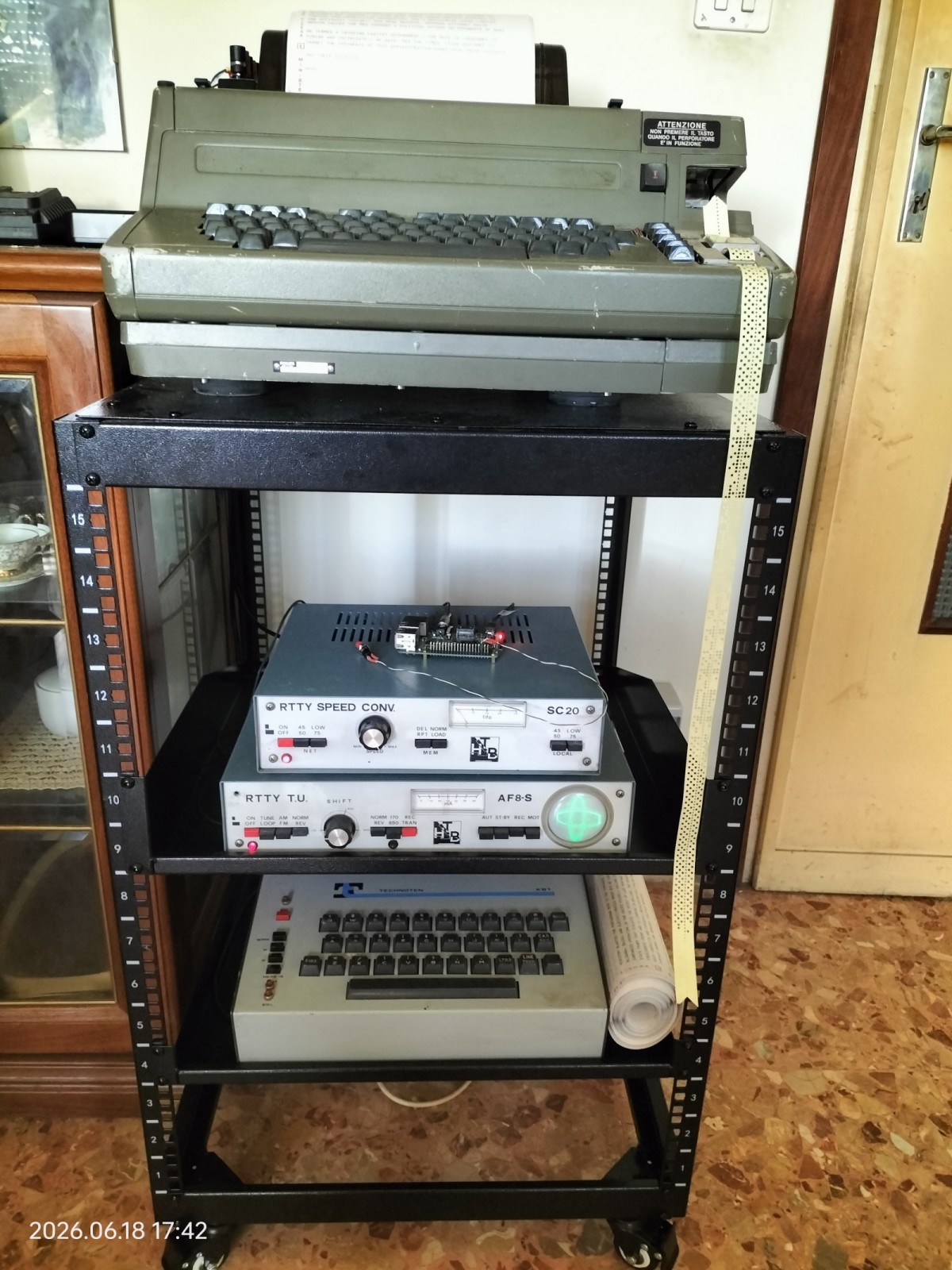
Come potete vedere nella foto 1, il Beppe ha utilizzato la seconda TG9/200 per metterla in esposizione in salotto assieme ad alcuni degli
apparati ex-I8ICO, descritti qui. Quello che mancava era una sorgente di segnale RTTY con cui far lavorare
gli stessi. Siccome sulla scrivania era da tempo che girava inutilizzato un vecchio Raspberry PI3B, il Beppe ha pensato che sarebbe stato molto bello
costruire con lo stesso un ciospo che si collegasse in automatico a ITTY onde fornire
qualcosa da decodificare e da stampare a tali apparati. Quella che segue è una breve descrizione di come configurare un Raspberry PI per far
sì che appena acceso si collegasse in automatico a ITTY e cominciasse a fornire il relativo segnale audio al demodulatore. Poiché infine
l'intenzione era quella di non dover intervenire con tastiere, monitor, collegamenti via ssh/remote desktop e quant'altro al Raspberry in questione,
si doveva anche trovare un modo di spegnerlo con tutte le relative cautele.
INGREDIENTI
Un Raspberry PI di qualsiasi tipo con installato Raspberry PI OS (chiamato anche Raspbian) e VLC più un idoneo alimentatore.
Un cavo di connessione da jack maschio stereo (Raspberry) al connettore richiesto dal demodulatore.
Un pulsante normalmente aperto, due filini ed un connettore a due poli passo 2.54mm.
Una scatoletta plastica per contenere il tutto (non metallica per consentire al Raspberry di collegarsi al WiFI di casa). Potete anche
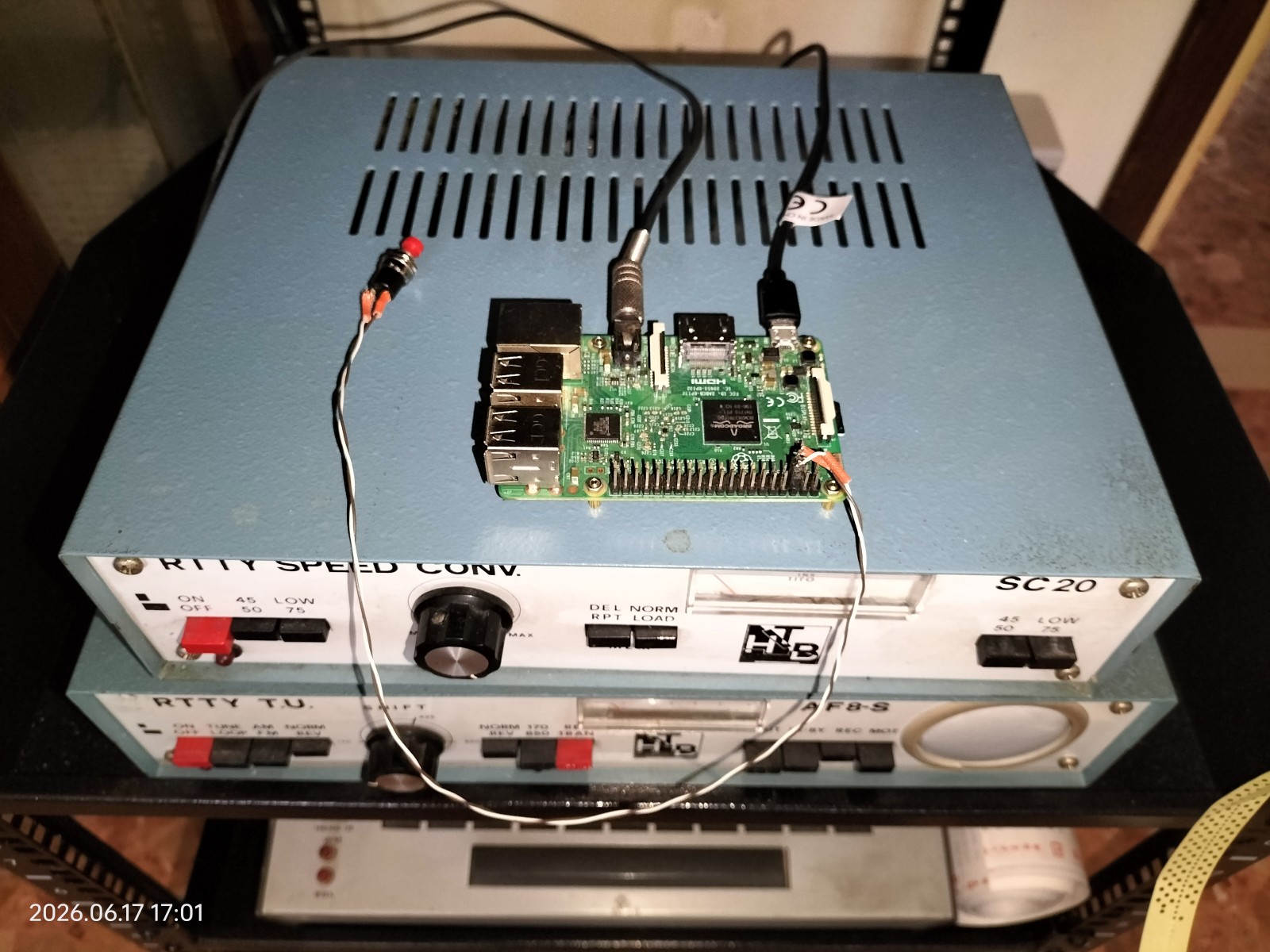
dotare il Raspberry di quattro piedini e lasciarlo com'è come fatto inizialmente dal Beppe (vedi foto 1 e 2).
PREPARAZIONE
Verificare che il Raspberry parta correttamente e fare il login sullo stesso.
Verificare che sia attivo il login automatico, in caso contrario attivarlo in quanto l'oggetto deve partire da solo senza bisogno
di interventi da parte dell'utente. È inoltre consigliabile attivare, se non già fatto in fase di installazione,
il controllo via SSH (o via VNC, secondo i gusti), nel caso si dovesse modificare qualche configurazione in futuro.
Aprire un terminale, dare il comando vlc https://rtty.com/ITTY e verificare che VLC sia installato, funzioni, si colleghi a ITTY
ed inizi a riprodurre l'audio. Se avete già collegato l'uscita audio al demodulatore, è il momento buono per regolare il livello
di uscita.
Se è andato tutto bene, chiudere VLC, lanciare un file manager, creare, se già non esiste, la cartella .config/autostart nella vostra
home directory, lanciare un editor di testo a vostra scelta, copiare le quattro righe seguenti nel file itty.desktop e salvarlo nella cartella
.config/autostart creata prima. In alternativa è possibile scaricare tale file qui.
		    [Desktop Entry]

		    Type=Application

		    Name=ITTY

		    Exec=/usr/bin/vlc http://internet-tty.net:8000/ITTY
Così facendo VLC sarà lanciato automaticamente su ITTY ogni volta che il sistema parte, senza bisogno di intervento dell'operatore.
Naturalmente se volete utilizzare un altro canale tra quelli disponibili occorrerà modificare l'ultima riga come segue:
ITTY Broadcast: (45,45 baud, toni alti, shift 170 Hz, utilizzato nell'esempio, sempre attivo): Exec=/usr/bin/vlc http://internet-tty.net:8000/ITTY
Europe News (50 baud, toni bassi, shift 170 Hz, sempre attivo): Exec=/usr/bin/vlc http://internet-tty.net:8040/EUROPE
Autostart (45,45 baud, toni alti, shift 170 Hz; attenzione che si attiva solo occasionalmente): Exec=/usr/bin/vlc http://internet-tty.net:8030/AUTOSTART
Dal momento che non è possibile variare a piacimento le frequenze di mark e space, come invece succede via radio, occorre selezionare
un canale coi parametri compatibili col demodulatore che si intende usare e, a meno di usare un convertitore di velocità, come fatto
dal Beppe, anche con il corretto baud rate.
Per maggiori dettagli su Internet Teletype potete dare un'occhiata al relativo sito.
Per attivare infine lo spegnimento attraverso il pulsante occorre abilitare l'overlay gpio-shutdown aggiungendo la riga seguente in fondo al
file /boot/firmware/config.txt:
dtoverlay=gpio-shutdown
Questo almeno sotto Raspbian GNU/Linux 13 (trixie); nelle vecchie versioni il file da modificare potrebbe essere /boot/config.txt e
potrebbero essere necessarie ulteriori configurazioni oltre a quelle descritte per abilitare lo shutdown via i piedini GPIO, quindi per
evitare problemi è consigliabile aggiornare almeno alla versione indicata. In caso contrario, le ulteriori modifiche da apportare sono
descritte ad esempio qui.
Dal lato hardware, non c'è molto da fare: basta collegare il pulsante al connettore, inserire quest'ultimo nei piedini 5 e 6
del connettore GPIO del Raspberry ed infine collegare il demodulatore (o quel che è) all'uscita audio del Raspberry.
Didascalia filmato 1
Didascalia filmato 2
Foto 1. Gli apparati d'epoca in esposizione montati su un piccolo rack da 19 pollici comprato su Amazon. In alto troneggia la
telescrivente Philips TG9/200, descritta qui, nel ripiano centrale si vedono, dall'alto,
il Raspberry PI3B collegato ma non ancora inscatolato, il convertitore di velocità THB SC20 e il demodulatore THB AF8S.
Nel ripiano in basso, infine, è visibile la tastiera elettronica Technoten KB1. Questi tre apparati facevano parte della stazione RTTY
di I8ICO, che potete trovare descritta qui.
Foto 2. Il Raspberry configurato, collegato ma non ancora inscatolato. Come si vede gli unici cavi che arrivano o partono sono l'uscita audio, l'alimentazione
ed i fili che collegano il pulsante per lo spegnimento.